Websel Dönüşüm
Web Sitesi · Elementor · İçerik Yönetimi
AÇILIŞ Kendi sitenizi yönetmek

Sitenizi kendiniz
güncelleyin.
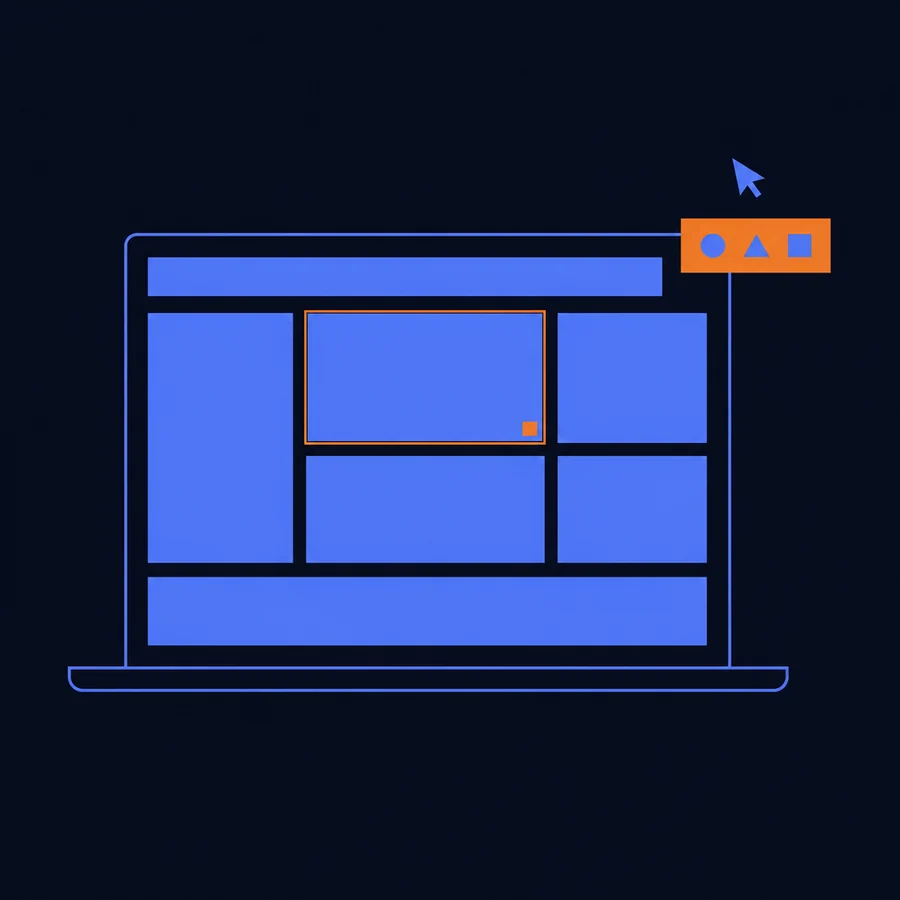
Elementor ile sayfa düzenleme — seçili içerik bloğu ve araç çubuğu

Bir fiyatı değiştirmek, yeni bir fotoğraf koymak, tatil duyurusu eklemek için ajans beklemenize gerek yok. Bu sunum, neyi rahatça değiştirebileceğinizi, neye dikkat etmeniz gerektiğini ve hangi beş alana hiç dokunmamanız gerektiğini ekran ekran gösterir.

0850 304 54 79Telefon · WhatsApp
webseldonusum.comWeb
destek@ayaner.comE-posta

PERDE 01 Sitenizin üç katmanı

Ekranda gördüğünüz her şey
aynı yerden yönetilmez.

Bir web sitesi tek parça bir dosya değildir. Üç ayrı katmandan oluşur ve her katmanın kendi yönetim yeri vardır. Bu ayrımı bir kez kavradığınızda "bunu nereden değiştiriyordum?" sorusu ortadan kalkar — ve en sık yaşanan iki kaza baştan önlenir.

a

İçerik — yeşil alan

Yazılar, başlıklar, fotoğraflar, fiyat rakamı, buton yazısı. Elementor ile düzenlenir. Rahatça dokunun; yanlış olursa geri alınır.

b

Tasarım — sarı alan

Renk paleti, yazı tipleri, üst menü, alt bilgi, sayfa şablonları. Tema ayarlarındadır ve tek değişiklik tüm siteye yayılır. Dikkatli olun.

c

Sistem — kırmızı alan

Rezervasyon takvimi, ürünler, sepet, formlar, otomatik e-postalar. Kendi panel ekranlarından yönetilir, Elementor'dan değil.

d

Sonuç

Günlük işlerin neredeyse tamamı birinci katmandadır. Yani sitenizin %90'ı zaten sizin rahatça yönetebileceğiniz alandır.

PERDE 02 Başlamadan önce

Beş dakikalık hazırlık,
aylarca gönül rahatlığı.

Deneme yapmadan önce şu dördünü bir kez ayarlayın. Sonrasında hata yapma korkusu olmadan düzenlersiniz — çünkü her adımın bir geri dönüşü olur.

Yedek
Otomatik yedekleme çalışıyor mu, en son ne zaman alındı? Bilmiyorsanız düzenlemeden önce sorun.
Kendi
hesabınız
Ortak "yönetici" hesabı yerine kişiye özel hesap: kim ne zaman ne değiştirdi, geriye dönük görülür.
Revizyon
WordPress sayfanın her kaydedilmiş hâlini saklar. Yanlış değişiklik felaket değil, birkaç tıklık iştir.
Önbellek
Değişiklik görünmüyorsa çoğu zaman sebep budur. Ctrl+F5 ilk refleksiniz olsun.
İlk denemenizi ana sayfada yapmayın. Ziyaretçinin nadiren gördüğü bir iç sayfayla başlayın: Elementor'un mantığını on dakikada kavrarsınız, riski de sıfıra yakın olur.
siteniz.com/hakkimizda · Elementor
Başlık
İçerikStilGelişmiş
Metin
Yaz Dönemi Programı
Bağlantı
https://siteniz.com/program
GÜNCELLE
SEÇİLİ
Düzenleyici ikiye bölünür: solda ayarlar, sağda sayfanın kendisi.Temsilî
PERDE 03 Düzenleyicinin anatomisi

Öğrenmeniz gereken
tek bir ekran var.

Elementor'un tamamını bilmenize gerek yok. Günlük işlerin %90'ı bu ekranda, birbirine bakan iki bölmede geçer.

  • 1
    Sol bölme — ayarlar. Seçtiğiniz öğenin metni, bağlantısı, görseli burada. Üç sekme: İçerik, Stil, Gelişmiş. Siz çoğunlukla İçerik sekmesinde kalırsınız.
  • 2
    Sağ bölme — sayfa. Gerçek görünüm. Bir öğeye tıkladığınızda çerçeveyle işaretlenir ve ayarları solda açılır.
  • 3
    Sol alt — Güncelle. Yeşil düğmeye basana kadar hiçbir değişiklik ziyaretçiye yansımaz. Yani deneme yapmak güvenlidir.
  • 4
    Göz simgesi — önizleme. Yayınlamadan gerçek hâlini görürsünüz.
PERDE 04 Dört adımlık akış

Her güncelleme
aynı dört adımdır.

Metin de görsel de fiyat da olsa sıra değişmez. Bu dördünü ezberlediğinizde Elementor'u "öğrenmiş" olursunuz.

01 ──

Sayfayı açın

Siteye giriş yapın, ilgili sayfaya gidin, üst siyah şeritteki "Elementor ile Düzenle" bağlantısına tıklayın.

02 ──

Öğeyi seçin

Değiştireceğiniz metnin veya görselin üstüne tıklayın. Solda o öğenin ayarları açılır.

03 ──

Değişikliği yapın

Metni doğrudan yazın, görselde yenisini seçin, butonda bağlantı alanına adresi yapıştırın.

04 ──

Güncelleyin

Sol alttaki yeşil Güncelle düğmesine basın. Emin değilseniz önce göz simgesiyle önizleyin.

Kaydetmeden kapatmak veri kaybettirmez ama emeğinizi kaybettirir. Uzun bir düzenlemede arada bir Güncelle demek en ucuz sigortadır.
Düğme · İçerik sekmesi
Düğme
İçerikStilGelişmiş
Metin
Randevu Al
Bağlantı
https://wa.me/905XXXXXXXXX
Hizalama
Ortala
GÜNCELLE
Bir düğmede değiştireceğiniz şey çoğu zaman bu iki alandır.Temsilî
PERDE 05 En sık yapılan üç iş

Metin, görsel
ve bağlantı.

  • Metin: Yazının üstüne tıklayın, imleç içine geçer — Word'de yazar gibi düzenleyin. Kalın için Ctrl+B, bağlantı için Ctrl+K. Boyut ve rengi değiştirmeyin; onlar tasarım katmanıdır, tek sayfada elle değiştirilince site kendi içinde tutarsızlaşır.
  • Görsel: Görsele tıklayın, sol paneldeki önizlemeye basın, yenisini seçin. İki kural: en-boy oranı eskisine yakın olsun (yoksa tasarım kayar) ve dosya büyük olmasın — telefondan çıkan 6 MB'lık kare sayfanızı yavaşlatır, 300 KB civarı yeterlidir.
  • Bağlantı: Düğmeye tıklayın; Metin ve Bağlantı alanlarını görürsünüz. Telefon için tel:+90…, WhatsApp için https://wa.me/90… yazımını kullanın.
Öğe üzerinde sağ tık
Düzenle
Çoğalt
Kopyala
Stili kopyala
Sil
Yeni kart eklemenin en güvenli yolu: benzerini çoğaltmak.Temsilî
PERDE 06 Çoğaltmak, gizlemek, silmek

Sıfırdan kurmayın —
çoğaltın.

Yeni bir hizmet kartı, yorum ya da ekip üyesi eklemek istiyorsanız benzerini kopyalayıp içeriğini değiştirin. Tasarım bozulmaz, süre üçte bire iner.

  • Çoğalt: Öğenin tutamağına sağ tıklayın → Çoğalt. Kopya hemen altına düşer, içeriğini değiştirirsiniz.
  • Sezonluk bölümü silmeyin, gizleyin. Kampanya bitince bölümü gizlemek, silinen bölümü yeniden kurmaktan çok daha kolaydır.
  • Sildiyseniz: Ctrl+Z son işlemi geri alır; sol alttaki geçmiş penceresinden daha eski adımlara dönebilirsiniz.
Duyarlı mod
MasaüstüTabletMobil
Aynı sayfa, üç ekran. Mobilde yaptığınız boyut düzeltmesi masaüstünü bozmaz.Temsilî
PERDE 07 Mobil görünüm

Ziyaretçilerinizin çoğu
telefondan geliyor.

Masaüstünde kusursuz görünen bir başlık, telefonda üç satıra taşabilir. Bu yüzden her düzenlemenin son adımı mobil kontrolü olmalı.

  • Alt soldaki ekran simgesinden mobil görünüme geçin ve değiştirdiğiniz yere bir de orada bakın.
  • Başlık taşmış ya da görsel kesilmişse, mobil görünümdeyken yaptığınız düzeltmeler yalnızca mobili etkiler.
  • Düğmelerin parmakla rahat basılabildiğini kontrol edin — mobilde en sık kaybedilen dönüşüm buradadır.
PERDE 08 Beş kırmızı alan

Bunlara kendi başınıza
girmeyin.

Hepsi geri alınabilir işlerdir; ama geri almak sizin on dakikanızı değil, bir uzmanın yarım gününü alır. Sınırı bilmek, özgürce düzenlemenin ön koşuludur.

Aynı bölüm · iki ekran
Düzenleyicide
Kısa kod önizlemesi
burada görünmez
[iletisim_formu id="4"]
Yayında
Boş görünen kutu bozuk değildir — içerik başka ekrandan gelir.Temsilî
PERDE 09 Elementor'da bulamayacaklarınız

Sayfa değil,
sistem.

Bir noktada şu şaşkınlığı yaşarsınız: ekranda apaçık duran bir bilgiyi düzenlemeye kalkarsınız ve metin ortada yoktur. Çünkü ürün listesi, form, rezervasyon takvimi sayfaya elle yazılmış içerikler değildir.

  • Kural: Bir bilginin ne olduğunu kaynağından, nerede duracağını Elementor'dan yönetirsiniz.
  • Avantajı: Kaynağı bir kez güncellersiniz; o bölüm sitede kaç sayfada görünüyorsa hepsi birden düzelir.
  • Boş kutu normaldir: Düzenleyici kısa kodları render etmez. Önizle dediğinizde bölüm yerli yerindedir.
PERDE 10 Yayın sonrası iki dakika

Güncelledim, peki
gerçekten oldu mu?

Her düzenlemenin ardından bu beş kontrolü yapın. Toplamı iki dakika sürer ve "sonra fark ettim" durumlarının neredeyse tamamını önler.

KontrolNasılNe yakalar
Sayfayı gerçek adresinden açCtrl+F5Önbellekten gelen eski kopya
Telefondan bakMobil görünümTaşan başlık, kesilen görsel, küçük düğme
Değiştirdiğin bağlantıya tıklaTek tıklamaYanlış veya eksik yazılmış adres
Form / rezervasyon varsa test kaydı gönder1 denemeGiden e-postanın kesilmesi
Fiyat değiştiysen ödeme adımına ilerleSepete ekleEski fiyatla satış yapmak
PERDE 11 Aylık bakım rutini

Ayda on beş dakika,
yıl boyu güncel site.

Kendi sitesini güncelleyebilen işletmelerin sitesi canlı kalır; canlı site hem ziyaretçide hem arama motorunda daha iyi karşılık bulur. Ayda bir bu listeyi geçmek yeterli.

a

Süresi geçenler

Tarihi geçmiş duyuru, dolmuş kontenjan, biten kampanya. Kaldırın — güncelliğini yitirmiş bilgi güvensizlik üretir.

b

Fiyat ve bilgi

Sitede yazan fiyatla telefonda söylediğiniz fiyat aynı mı? Çalışma saatleri, tatil günleri, iletişim numarası doğru mu?

c

Yeni işler

Yeni bir hizmet, atölye, referans veya proje eklendi mi? Yaptığınız iş sitede görünmüyorsa olmamış sayılır.

d

Tutarlılık

Google İşletme Profilinizdeki bilgiyle site aynı şeyi mi söylüyor? Görseller son altı ayın işini yansıtıyor mu?

PERDE 12 Güvenlik ağı

Bozarsam ne olur?
Dört katmanlı geri dönüş.

Cesurca düzenleyebilmenizin sebebi şu: hata yapmanız hâlinde aralarından birinin mutlaka çalıştığı dört ayrı geri dönüş yolu var.

Katman 1

Ctrl+Z — düzenleyicide son işlemi geri alır

Ne zaman

Yanlışı hemen fark ettiniz, henüz Güncelle demediniz

Katman 2

Geçmiş penceresi — daha eski adımlara dönüş

Ne zaman

Birkaç işlem önce bozulmuş, hangisi olduğunu görmek istiyorsunuz

Katman 3

WordPress revizyonları — sayfanın önceki kayıtlı hâli

Ne zaman

Güncelle dediniz, sonra fark ettiniz

Katman 4

Yedek + teknik destek

Ne zaman

Sayfa açılmıyor, tasarım tümden kaydı, panele girilemiyor

FİNAL Yanınızdayız

Takıldığınız yerde
birebir destek.

Bazı işler deneme yanılmayla çözülmez; birinin ekranınıza bakması gerekir. Birebir online görüşmeyle çözüm isterseniz ücretli destek servisinden yararlanabilirsiniz: 30 dakikalık uzaktan seansta sorunu birlikte görür, o oturumda çözeriz.

Ceyhun Orhon
Kurucu · Proje Yöneticisi
Ceyhun Orhon

Görüşme Zoom, Google Meet ya da AnyDesk üzerinden yapılır; gerekirse ekranınızı paylaşır, işlemi birlikte yaparız.

Destek randevusu oluştur

Yıllık bakım/destek paketiniz varsa bu tür sorunlar paketiniz kapsamındadır; ayrı seans almanıza gerek yoktur.

Bu sunumdaki ekran görselleri temsilîdir; Elementor sürümünüze ve temanıza göre yerleşim farklılık gösterebilir. Yazılı hâli: Elementor ile sayfa düzenleme rehberi. Rezervasyon sistemini yönetiyorsanız: Websel Rezervasyon kullanım kılavuzu.

Websel Dönüşüm
Web sitesi · SEO/GEO · Bakım
0850 304 54 79
destek@ayaner.com
webseldonusum.com
Esentepe, Talatpaşa Cd. No:5
Şişli / İstanbul