Websel Çerez Kullanım Kılavuzu
Bu kılavuz, eklentinin kurulumundan KVKK'ya tam uyumlu yayına kadar tüm adımları kapsar. Tipik kurulum 10 dakikadan kısa sürer.
Bölüm 1
Kurulum
- WordPress panelinde Eklentiler → Yeni Ekle → Eklenti Yükle yolunu izleyin.
- websel-cerez.zip (ücretsiz çekirdek) dosyasını yükleyip Etkinleştir'e basın. Banner, hazır KVKK metinleriyle anında sitenizde görünmeye başlar.
- Pro aldıysanız aynı yöntemle websel-cerez-pro.zip dosyasını da kurup etkinleştirin.
- Websel Çerez → Lisans sayfasına e-postanıza gelen lisans anahtarını girip Etkinleştir'e basın — otomatik güncellemeler ve Pro özellikler açılır.
İpucu: Pro, ücretsiz çekirdeği gerektirir; önce ücretsiz sürümü kurun. Lisanssızken Pro ayarları kaydedilir ama devreye girmez.
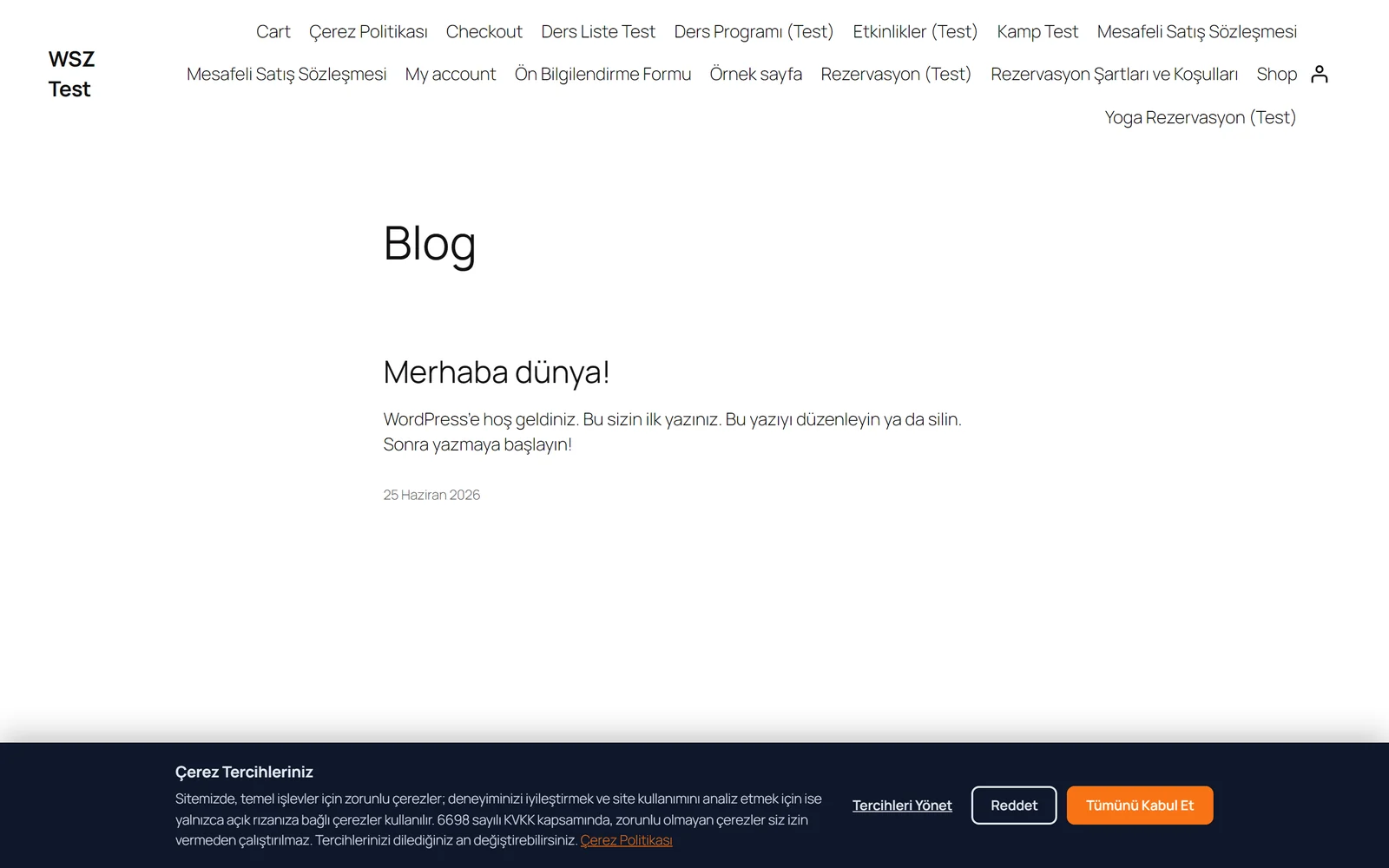
Kurulumdan hemen sonra: onay bandı hazır KVKK metinleriyle sitenizde — Reddet, Kabul ile eşit görünürlükte.
Bölüm 2
İlk Ayarlar (5 dakika)
1. Çerez politikası sayfası
- Yeni bir sayfa oluşturun (ör. "Çerez Politikası") ve içeriğine yalnızca
[websel_cerez_politikasi]yazıp yayınlayın. KVKK aydınlatma metni, kategori açıklamaları, çerez tablosu ve haklar bölümü otomatik oluşur. - Sayfanın adresini Websel Çerez → Genel → Çerez politikası sayfası alanına yapıştırın — banner'da "Çerez Politikası" bağlantısı görünür.
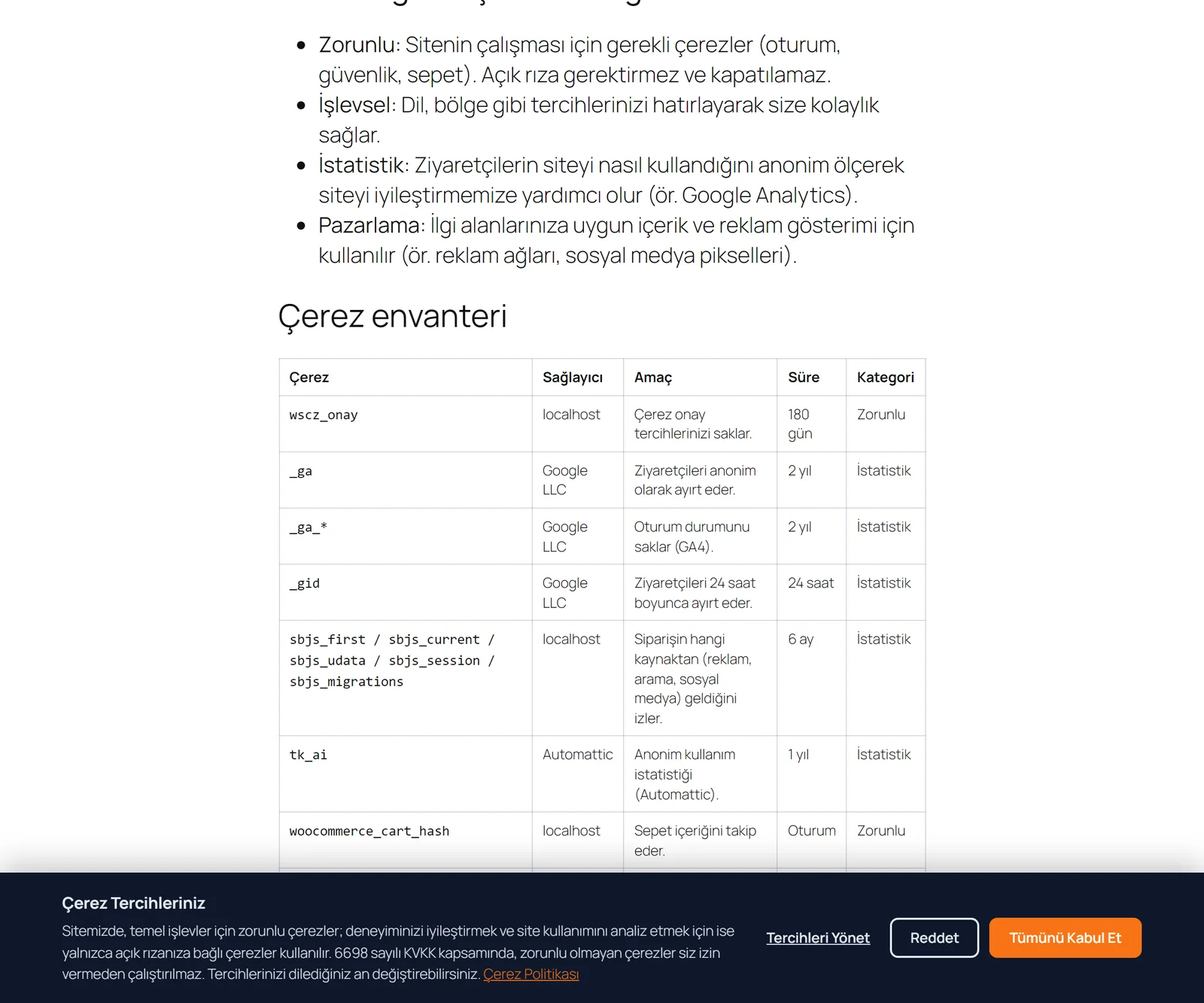
[websel_cerez_politikasi] kısayolunun ürettiği sayfa: aydınlatma metni + otomatik dolan çerez envanteri tablosu.
2. Banner görünümü
Konum (alt bant veya sağ alt kart), renkler ve tüm metinler aynı ayar sayfasından değiştirilir. Reddet butonu KVKK gereği Kabul ile eşit görünürlükte sabittir — kaldırılamaz.
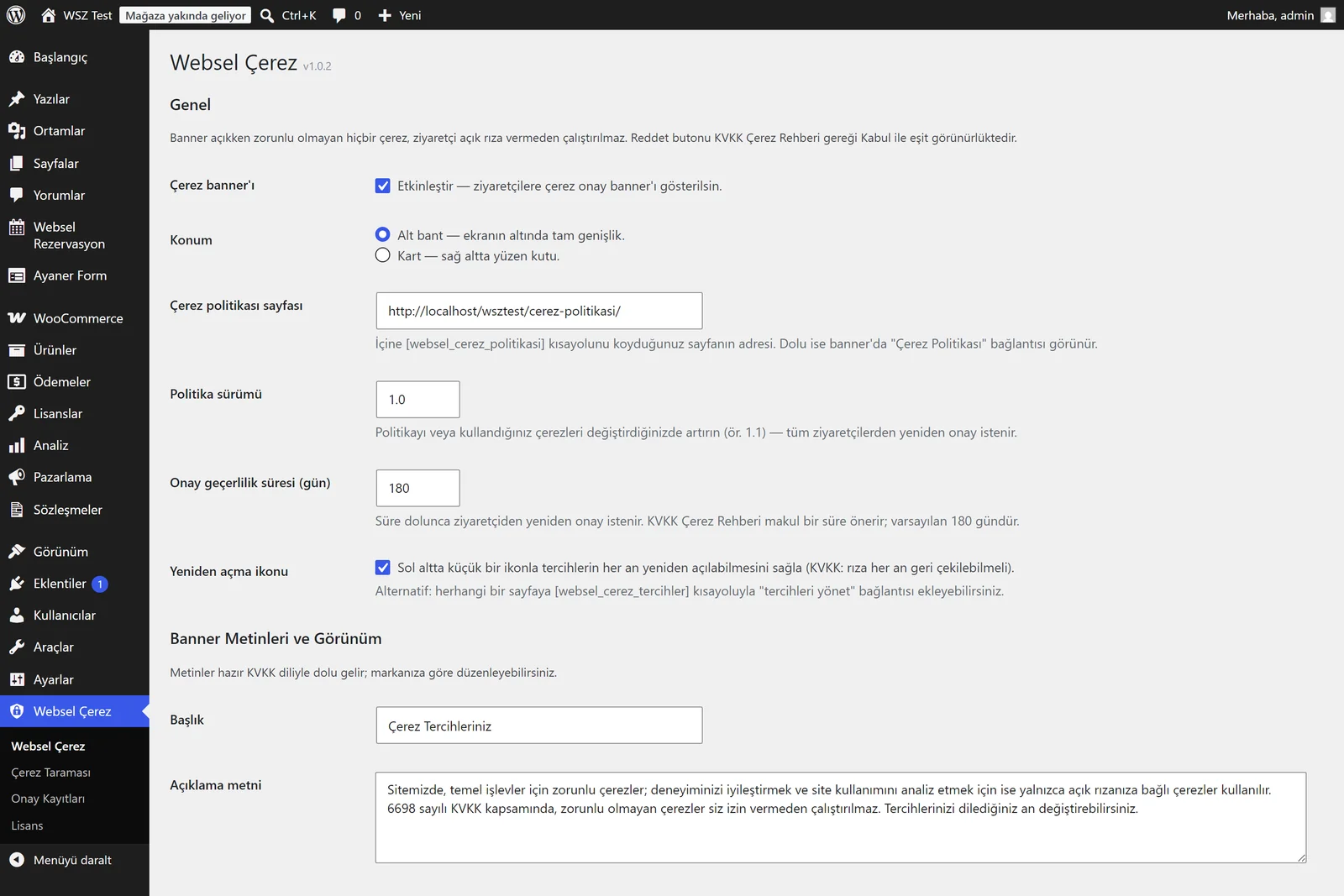
Ayar sayfası: banner, politika sayfası, onay süresi ve görünüm tek ekrandan yönetilir.
3. Tercihlere erişim
Ziyaretçiler rızasını her an değiştirebilmeli. Bunun için sol alt köşede çerez simgesi görünür; ayrıca herhangi bir sayfaya (ör. alt bilgi menüsüne) [websel_cerez_tercihler] kısayoluyla "Çerez tercihlerimi yönet" bağlantısı ekleyebilirsiniz.
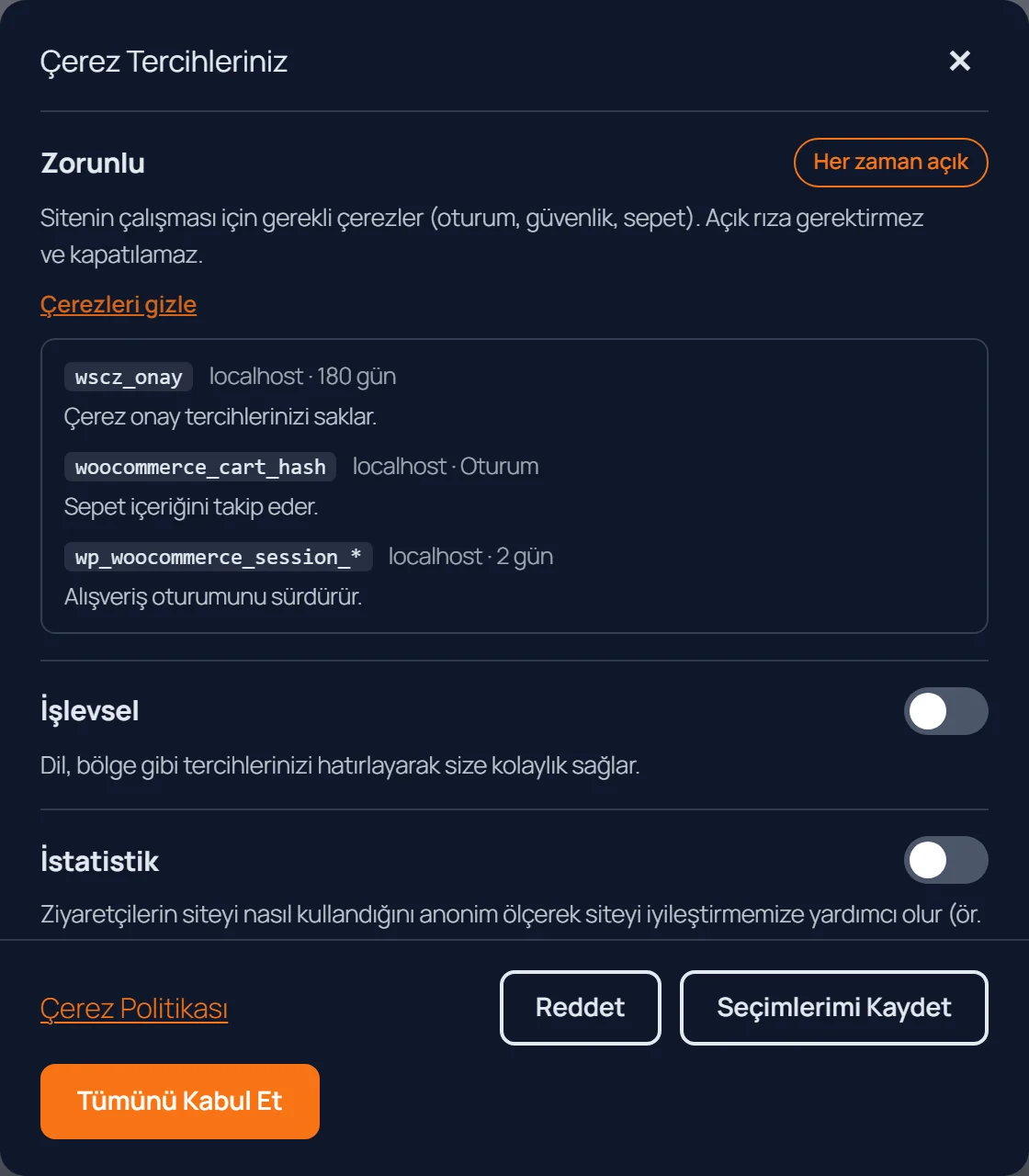
Tercih paneli: kategori anahtarları + her kategorinin altında "Çerezleri göster" detayı (katmanlı aydınlatma).
Bölüm 3
Google Analytics (GA4)
- GA4 mülkünüzün Ölçüm Kimliği'ni (G- ile başlar) kopyalayın.
- Websel Çerez → Google Analytics alanına yapıştırıp kaydedin. Bu kadar.
GA artık yalnızca İstatistik kategorisine onay veren ziyaretçilerde yüklenir; onay gelmeden Google'a tek istek gitmez, tek çerez oluşmaz. IP anonimleştirme otomatik uygulanır.
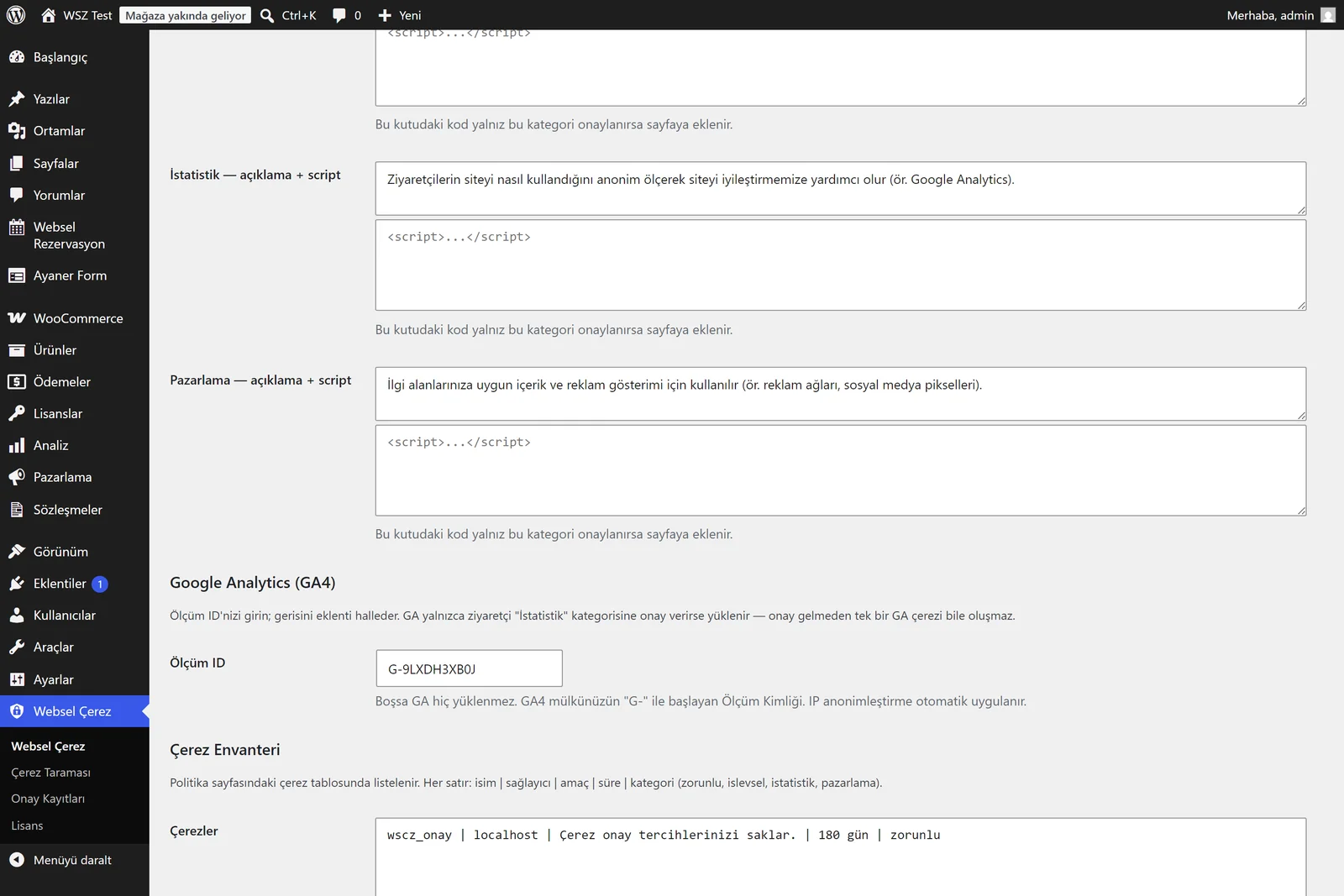
Tek alan: Ölçüm ID girildiğinde GA otomatik olarak İstatistik onayına bağlanır.
Önemli: Temanıza veya başka bir eklentiye daha önce eklediğiniz GA kodunu kaldırın — yoksa o kopya onaysız çalışmaya devam eder ve uyumu bozar.
Google Consent Mode v2 (Pro)
Google Ads veya AdSense kullanıyorsanız Pro — Uyum ve Otomasyon → Google Consent Mode v2 seçeneğini açın: GA "denied" varsayılan sinyalleriyle yüklenir, onayla "granted" güncellemesi gönderilir (Google'ın AB/uyum şartı). Ads kullanmıyorsanız kapalı bırakın — varsayılan tam engelleme, KVKK'nın en güvenli yorumudur.
Bölüm 4
Diğer İzleme Kodları (Script Kutuları)
Meta Pixel, Hotjar, TikTok Pixel gibi kodları Kategoriler ve Onaya Bağlı Script'ler bölümünde ilgili kategorinin kutusuna olduğu gibi yapıştırın:
| Kod | Önerilen kategori |
|---|---|
| Meta (Facebook) Pixel, TikTok Pixel, LinkedIn Insight | Pazarlama |
| Hotjar, Microsoft Clarity, Yandex Metrica | İstatistik |
| Canlı destek, harita gibi kolaylık araçları | İşlevsel |
Kutudaki kod sayfaya etkisiz gömülür ve yalnızca ziyaretçi o kategoriye onay verirse çalıştırılır. Onay geri çekilirse sayfa yenilenir ve kod bir daha çalışmaz.
Bölüm 5 · Pro
Otomatik Çerez Taraması
- Websel Çerez → Çerez Taraması sayfasında Şimdi Tara'ya basın. Ana sayfanız ve en güncel sayfalarınız taranır; bilinen servisler (GA, Meta Pixel, YouTube, Hotjar…) tespit edilir.
- Bulunan servislerin çerezleri, politika sayfasındaki tabloya otomatik eklenir (elle girdiğiniz satırlar önceliklidir).
- Ziyaretçi toplayıcı, tarayıcılarda gerçekten oluşan çerez adlarını raporlar (değerler asla alınmaz) — taramanın göremediği çerezler böyle yakalanır.
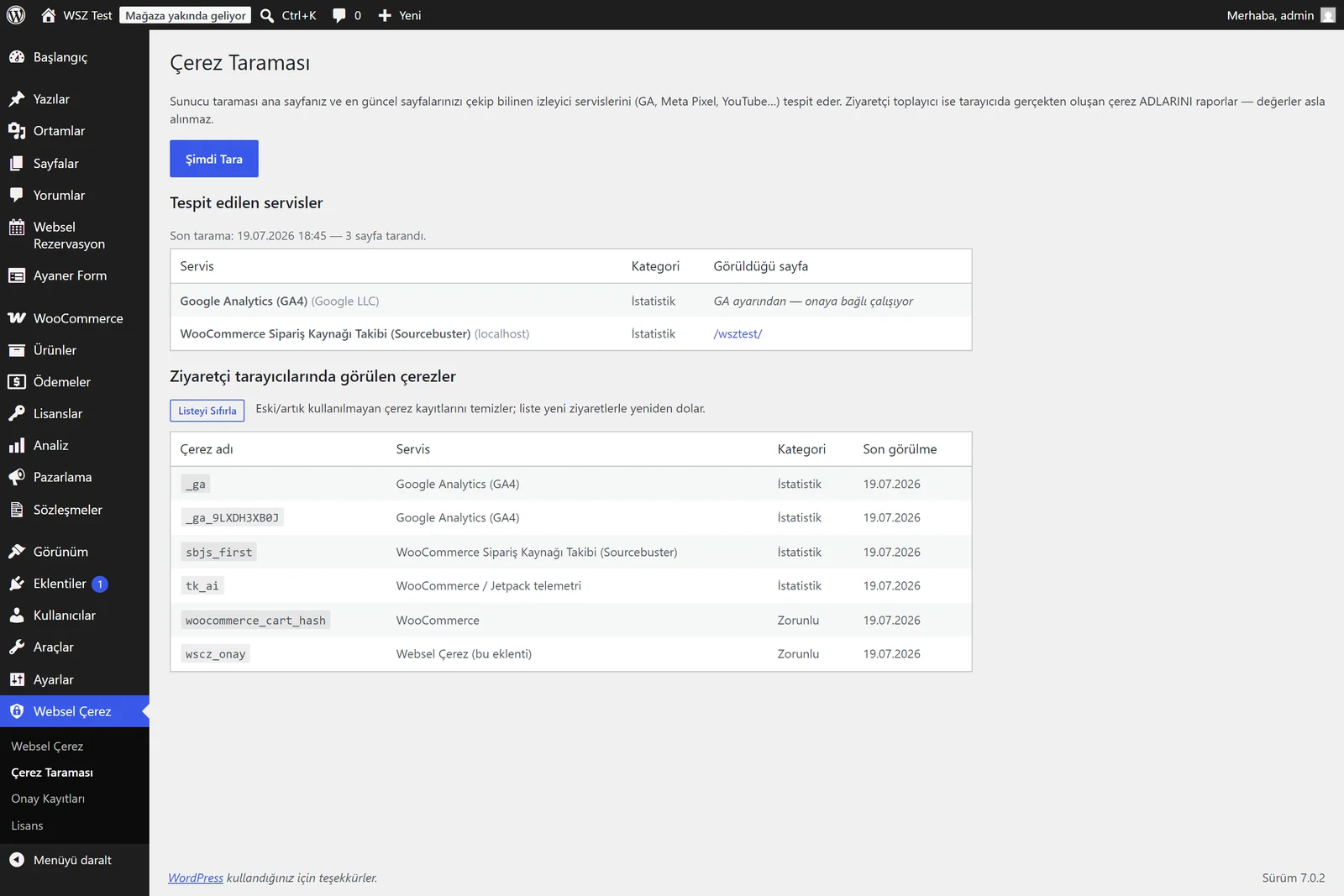
Tarama sonucu: tespit edilen servisler + ziyaretçi tarayıcılarında görülen çerezler, kategorileriyle.
Tanınmayan bir çerez görürseniz Çerez Envanteri alanına bir satır ekleyin: isim | sağlayıcı | amaç | süre | kategori. Eski kayıtları temizlemek için Listeyi Sıfırla butonunu kullanın.
İpucu: Yeni bir izleme aracı eklediğinizde veya kaldırdığınızda bir kez daha tarayın ve politika sürümünü artırın (aşağıya bakın).
Bölüm 6 · Pro
Onay Kayıtları (KVKK İspat)
Websel Çerez → Onay Kayıtları sayfasında her kabul/ret kararını görürsünüz. IP adresleri saklanmaz — geri döndürülemez anonim özet tutulur. CSV Dışa Aktar ile tüm kayıtları alabilirsiniz; saklama süresi dolan kayıtlar kendiliğinden silinir (varsayılan 730 gün).
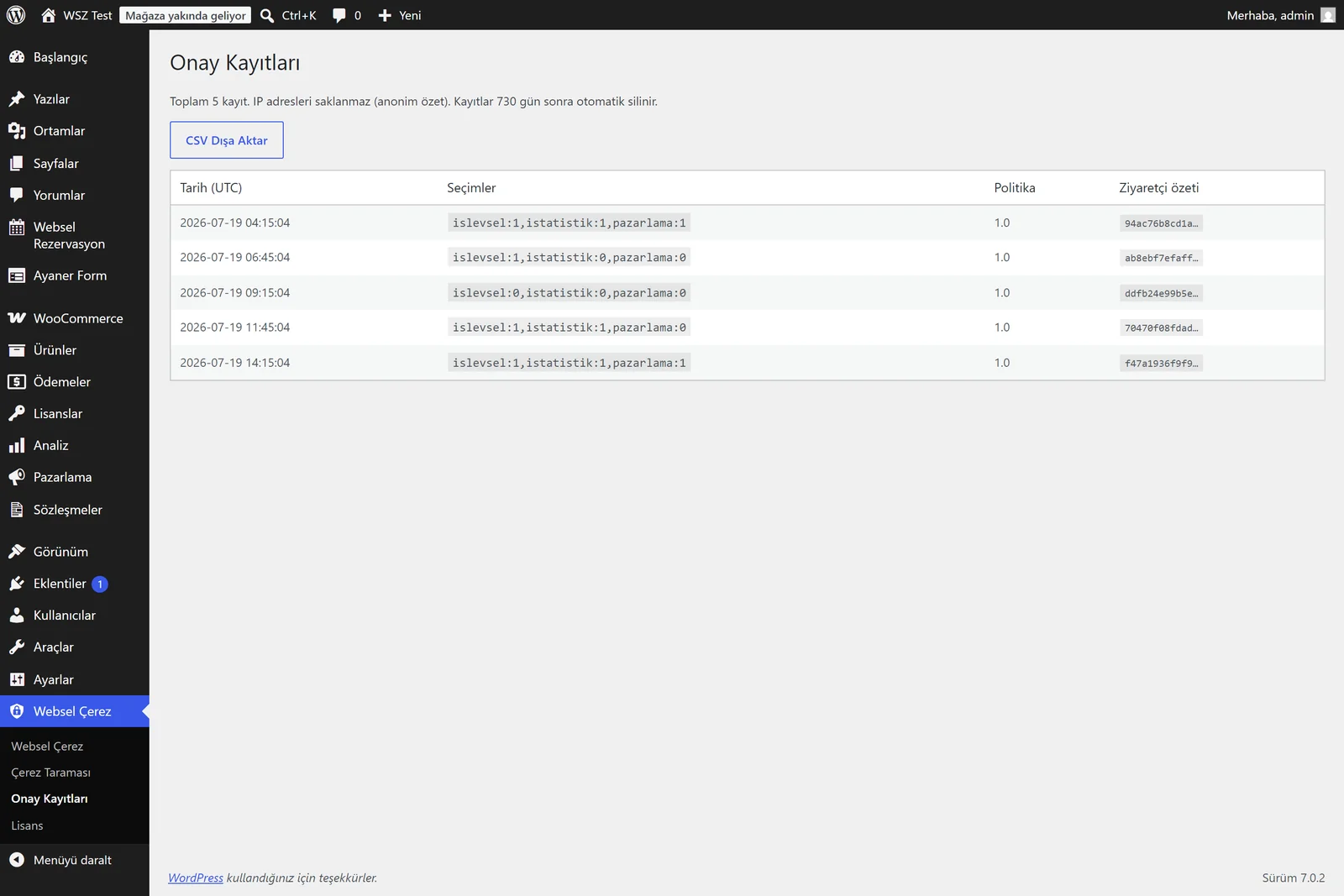
Onay Kayıtları: tarih, seçimler, politika sürümü ve anonim ziyaretçi özeti — CSV ile dışa aktarılabilir.
Politika sürümü ve yeniden onay
Çerezleriniz veya politikanız değiştiğinde Genel → Politika sürümü değerini artırın (ör. 1.0 → 1.1). Tüm ziyaretçilerden yeniden onay istenir; kayıtlar hangi sürüme onay verildiğini gösterir.
Bölüm 7
Sık Sorulanlar / Sorun Giderme
Banner görünmüyor
- Önbellek kullanıyorsanız (LiteSpeed, WP Rocket…) eklentiyi kurduktan sonra önbelleği bir kez temizleyin.
- Daha önce onay verdiyseniz banner tekrar çıkmaz — sol alttaki çerez simgesinden tercihler açılır. Test için tarayıcıda gizli pencere kullanın.
- Genel → Çerez banner'ı seçeneğinin etkin olduğundan emin olun.
Onay verdim ama kod çalışmadı
- Kodun doğru kategorinin kutusunda olduğunu ve ziyaretçinin o kategoriye onay verdiğini kontrol edin.
- GA için ID'nin
G-ile başladığından emin olun.
WooCommerce sbjs_* çerezleri nedir?
WooCommerce'in "Sipariş Kaynağı Takibi" özelliği onaydan bağımsız sbjs_* çerezleri bırakır. Pro'daki WooCommerce sipariş kaynağı çerezleri seçeneği (varsayılan açık) bunları engeller.
Kısayollar
| Kısayol | İşlev |
|---|---|
[websel_cerez_politikasi] | KVKK çerez politikası + otomatik çerez tablosu |
[websel_cerez_tercihler] | "Çerez tercihlerimi yönet" bağlantısı |